Hiển thị các bài đăng có nhãn Hệ Điều Hành. Hiển thị tất cả bài đăng
Hiển thị các bài đăng có nhãn Hệ Điều Hành. Hiển thị tất cả bài đăng
Thứ Hai, 17 tháng 6, 2013
Hướng dẫn cài đặt Windows 8 chi tiết và bẻ khóa
 Windows 8
được phát hành kể từ bản dùng thử khá lâu nhưng Tinhoc24h vẫn chưa có
bài viết hướng dẫn chi tiết và cụ thể về cách cài mới hệ điều hành này.
Hôm nay mình sẽ hướng dẫn các bạn cách cài đặt windows 8 chi tiết nhất và hướng dẫn cách bẻ khóa cho hệ điều hành này sau khi cài đặt xong.
Trước khi cài đặt hệ điều hành Windows 8 trên máy tính của bạn hãy chắc chắn rằng máy tính của bạn hỗ trợ các thông số kĩ thuật tối thiểu sau.
- Bộ xử lý: 1 gigahertz (GHz) hoặc nhanh hơn với sự hỗ trợ của PAE, NX và SSE2 (thông tin thêm)
- RAM: 1 gigabyte (GB) (32 bit) hoặc 2 GB (64 bit)
- Không gian trên ổ đĩa cứng: 16 GB (32 bit) hoặc 20 GB (64 bit)
- Vỉ đồ hoạ: Thiết bị đồ hoạ Microsoft DirectX 9 với trình điều khiển WDDM
Hướng cách cài đặt win 8 pro
Bước 1: Các bạn cho đĩa Windows 8 Pro vào máy và nhấn nút F2 hoặc F12 tùy chỉnh phần Boot để chạy đĩa DVD để bắt đầu cài đặt Windows 8.Bước 2: Lúc này Windows 8 mới bắt đầu tiến trình cài đặt cácban đợi cho màn hình khởi động chạy bạn đợi một chút xíu sẽ xuất hiện cửa sổ làm việc như hình thứ 2 ở dưới các bạn nên để mặc định và nhấn Next.


Bước 6: Tại bước thứ 6 này các bạn lưu ý như sau chọn phân vùng ổ đĩa C: ổ đĩa chứa Windows bản cũ nhấp chọn Drive Options (avandced) và chọn Format để định dạng ổ đĩa C:\ trước đó xóa trắng dữ liệu để cài mới. Hoặc đối với máy tính lần đầu tiên cài hệ điều hành cũng vậy các bạn nhấp chọn phân vùng ổ đĩa trống như bên dưới -> Drive options (advanced) và nhấn Create sau đó tiến hành chia dung lượng cho phân vùng này.


Các icon đã hiển thị trên màn hình Desktop

Hình ảnh trong My Computer.

Hướng dẫn Crack Windows 8
Sau khi cài đặt xong hệ điều hành windows 8 thì bạn đã có thể bắt đầu sử dụng rồi. Tuy nhiên bạn cần phải Active Windows 8 hay nói cách khác là crack windows 8 để sử dụng lâu dài. Các bạn xem bài viết tại bài viết Crack Win 8 Pro để bẻ khóa Windows 8 với một cú nhấp chuột đơn giản.Như vậy là mình đã hướng dẫn các bạn cách cài đặt windows 8 và bẻ khóa chi tiết hệ điều hành này. Hi vọng bài viết sẽ giúp ích cho các bạn khi bắt đầu sử dụng hệ điều hành mới của MS. Chúc các bạn thành công!
Bài viết sử dụng 1 số hình ảnh từ Internet và đã qua thực tế

Thứ Sáu, 3 tháng 5, 2013
[Gốc] Windows XP Pro SP3 Volume License ISO một link duy nhất
[Gốc] Windows XP Pro SP3 Volume License ISO một link duy nhất
Bạn nào có nhu cầu vào tải nhé. Đây là bộ cài Windows XP Pro SP3 Volume License ISO, nó là gì thì xem ở đây ^^
Các
bạn có thể burn ra đĩa để cài hoặc đưa vào USB để cài. Bản Volume này
active bằng key Volume license, và có thể active offline (không cần nối
mạng).
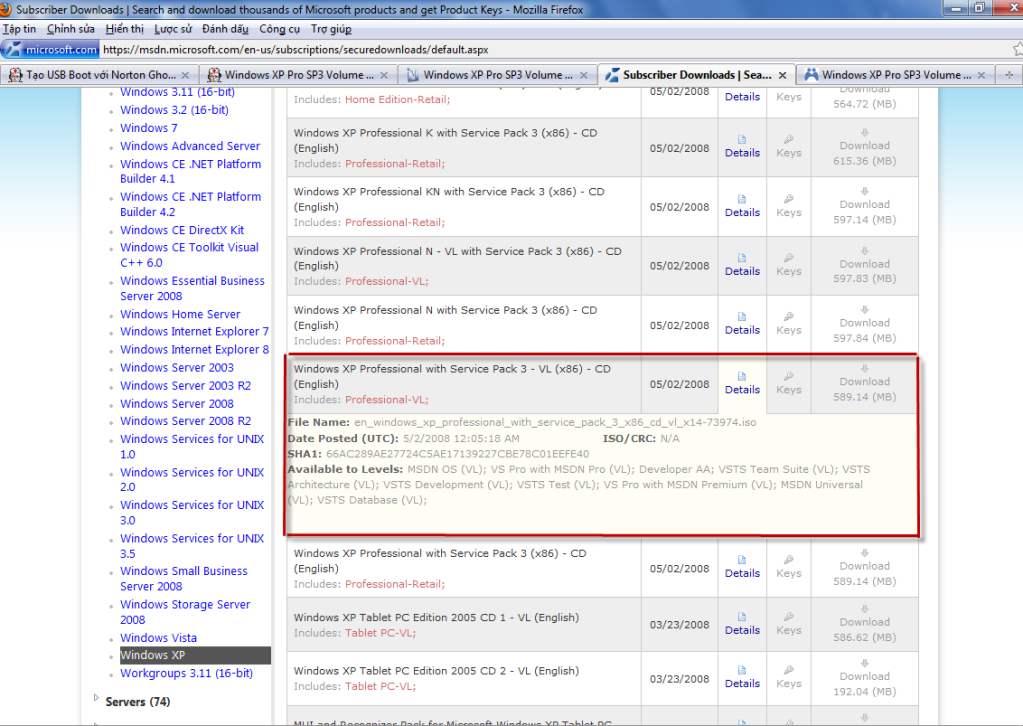
Windows
XP Pro SP3 Volume License Iso là phiên bản xứng đáng được sử dụng nhất
nếu sử dụng Windows XP, được Microsoft để dành phát hành cho những khách
hàng đăng kí dài hạn cho MSDN/TechNet Plus. Đây là bộ cài nguyên gốc
chưa hề bị chỉnh sửa hoặc thêm bớt bất kì thành phần nào dù là nhỏ nhất.
Hầu
như không bao giờ tìm ra lỗi không tương thích của bộ cài này so với
các bộ cài khác, khi cài xong hoàn toàn không cần phải active online.
Chấp nhận hầu hết các key của XP Pro. Chuyên dùng để tạo bản ghost đa
cấu hình hoặc để cài cho các trường hợp máy dễ bị lỗi xung đột linh tinh
đối với các bộ cài khác…
Volume License có thể 1 key cài cho hàng ngàn máy khác nhau.
Bài viết này được sưu tầm từ forum Bkav và Upload, share bởi nphunghung – http://nphunghung.com.
Download Windows XP Pro SP3 Volume License ISO 1 link
 Link mirror (Đã tải: lần) 541,18 MB nphunghung.com
Hoặc download 3 part tại 1 trong 2 server sau:
Download Windows XP Pro SP3 Volume License ISO 3 part SV1
Download version Part 1 [199,0 MB] (Đã tải: lần) Download version Part 2 [199,0 MB] (Đã tải: lần) Download version Part 3 [143,2 MB] (Đã tải: lần) nphunghung.com
Mã MD5: 5BF476E2FC445B8D06B3C2A6091FE3AA
Key: Có thể dùng bất kỳ License Key nào của Windows XP Pro
- V2C47-MK7JD-3R89F-D2KXW-VPK3J
- CJ4BR-YHR9H-XPJB4-J4VWY-39XYW
Bổ sung 01 file ISO duy nhất, tải về bằng utorrent của Lãng Khách. File đính kèm (12,1 KB).
Windows_XP_Pro_SP3_Integrated_VL_MSDN.zip
Direct link (Đã tải: lần) 12,6KB nphunghung.comnguon : internet
Thứ Hai, 18 tháng 3, 2013
Thủ thuật để làm việc hiệu quả với Windows 7 (Phần 2)
7. Tạo phím tắt để chạy các ứng dụng
Ngoài việc dùng các phím tắt có sẵn trong Windows, bạn hãy gán phím tắt cho một số ứng dụng trong Windows để mở ứng dụng nhanh hơn. Tại một biểu tượng, bạn bấm chuột phải vào đó, chọn Properties.
8. Đổi tên đồng thời nhiều tập tin
Khi cần đổi tên nhiều tập tin cùng lúc để các tập tin có cú pháp tên giống nhau, bạn chọn tất cả các tập tin rồi nhấn F2 hoặc bấm chuột phải vào một tập tin, chọn Rename rồi đặt tên mới.

9. Cải thiện tốc độ làm việc của ổ đĩa cứng
Hiện nay ổ đĩa cứng hầu hết sử dụng giao thức SATA có tốc độ truy xuất cao hơn giao thức ATA nhiều. Tuy nhiên đó vẫn chưa phải là tốc độ cao nhất, bạn hãy bấm chuột phải vào biểu tượng Computer rồi chọn Device Manager > Device Manager. Tiếp theo, bạn vào Disk drives rồi bấm chuột phải vào tên ổ đĩa cứng, chọn Properties.

Thủ thuật để làm việc hiệu quả với Windows 7 (Phần 1)
Hệ điều hành Windows 7 của Microsoft được đánh giá là rất thành công
nhờ sự đón nhận của dùng trên toàn thế giới tin dùng vì đã khắc phục
được nhiều nhược điểm của các hệ điều hành cũ như Windows Vista/XP. Số
lượng người dùng Windows 7 tại nước ta cũng tăng nhanh nhờ các hoạt động
tiếp thị của Microsoft ngay từ khi hệ điều hành này được đưa ra thị
trường. Hơn nữa sự gia tăng của thị phần máy tính xách tay cũng đã góp
phần đưa Windows 7 đến tay người dùng một cách rộng rãi, dù nhiều người
còn ngại vì sự thay đổi sẽ khiến công việc của mình bị ảnh hưởng.
ABCMáytính sẽ đăng tải chuyên đề Thủ thuật để làm việc hiệu quả với Windows 7 (đã được Mediazone phát hành tháng 4/2010) với mong muốn giúp ích cho những ai còn đang bỡ ngỡ khi dùng hệ điều hành này.
Đầu tiên bạn bấm Start rồi gõ msconfig vào ô tìm kiếm và nhấn Enter để mở System Configuration.
 Sau
đó, bạn chọn thẻ Startup để tiến hành tinh chỉnh. Cột Startup Item cho
bạn biết tên ứng dụng, tên nhà sản xuất ở cột Manufacturer, cột Command
là nơi chức thông tin về đường dẫn của tập tin thực thi và Location là
vị trí của khóa trong Registry Editor hoặc đường dẫn nếu đó là shortcut.
Ứng dụng không cần thiết chạy là những ứng dụng mà bạn ít dùng đến
nhưng có trong danh sách này. Bạn chỉ nên giữ lại khóa chạy chương trình
antivirus, bộ gõ tiếng Việt, Yahoo! Messenger, Skype, ứng dụng điều
khiển chuột TouchPad của laptop và bỏ dấu chọn ở các dòng khác đi rồi
bấm Apply > OK.
 Hệ thống sẽ đưa ra lựa chọn khởi động máy hoặc tiếp tục làm việc, bạn đánh dấu vào Don’t show this message again và chọn Exit without restart.
 Ngoài cách trên bạn cũng có thể can thiệp vào Registry Editor, bạn vào Start và gõ regedit rồi nhấn Enter để thực hiện mở Registry Editor lên.
 Bạn tìm đến đường dẫn HKEY_LOCAL_MACHINE\SOFTWARE\Microsoft\Windows\CurrentVersion\Run và chọn những khóa không cần thiết và nhấn phím Delete để xóa đi. Khi có thông báo bạn bấm Yes để đồng ý xóa.
 Xong, bạn chuyển qua đường dẫn HKEY_CURRENT_USER\Software\Microsoft\Windows\CurrentVersion\Run và thực hiện tương tự.
Muốn tắt dịch vụ nào bạn bấm đôi chuột vào dịch vụ đó rồi tại Startup type bạn bấm vào dấu mũi tên, chọn Disabled và bấm Apply > OK để lưu lại.
 Các dịch vụ bạn có thể tắt mà không làm ảnh hưởng đến hệ thống là Base Filtering Engine, Bluetooth Service (nếu không sử dụng Bluetooth), CNG Key Isolation, Desktop Window Manager Session Manager, Diagnostic Policy Service, Diagnostic Service Host, Distributed Link Tracking Clien, DNS Client, IKE and AuthIP IPsec Keying Modules, Offline Files, Remote Registry, Secure Socket, Security Center, Tunneling Protocol Service, TCP/IP NetBIOS Helper, Telephony, Tablet PC Input Service, Windows Firewall, Windows Time, Windows Update (nếu không dùng tính năng tự động cập nhật của Windows)
Xem tiếp...
ABCMáytính sẽ đăng tải chuyên đề Thủ thuật để làm việc hiệu quả với Windows 7 (đã được Mediazone phát hành tháng 4/2010) với mong muốn giúp ích cho những ai còn đang bỡ ngỡ khi dùng hệ điều hành này.
1. Hạn chế tối đa số lượng ứng dụng chạy khi khởi động Windows
Để làm việc hiệu quả trước hết cần một hệ thống hoạt động nhẹ nhàng, trước hết bạn cần thực hiện tối ưu hóa hệ thống. Các máy tính chạy Windows 7 hầu hết có cấu hình cao, bản thân Windows 7 cũng hoạt động rất nhẹ nhàng hơn Windows XP. Dù vậy việc thực hiện tối ưu hệ thống để dành nhiều “công lực” cho các hoạt động có ích. Việc có quá nhiều phần mềm chạy nền Windows làm thời gian khởi động Windows chậm đi và chiếm dung lượng RAM.Đầu tiên bạn bấm Start rồi gõ msconfig vào ô tìm kiếm và nhấn Enter để mở System Configuration.
2. Tắt bớt các dịch vụ không cần thiết
Ngoài ứng dụng thì dịch vụ cũng là một thành phần bạn nên chú ý nếu muốn tối ưu Windows. Các dịch vụ này phục vụ chung cho mọi đối tượng sử dụng Windows 7 nên với một số người sẽ có nhiều dịch vụ là không cần thiết. Bạn bấm chuột phải vào biểu tượng Computer, chọn Device Manager rồi tìm đến Services and Applications > Services.Muốn tắt dịch vụ nào bạn bấm đôi chuột vào dịch vụ đó rồi tại Startup type bạn bấm vào dấu mũi tên, chọn Disabled và bấm Apply > OK để lưu lại.
Đăng ký:
Bài đăng (Atom)